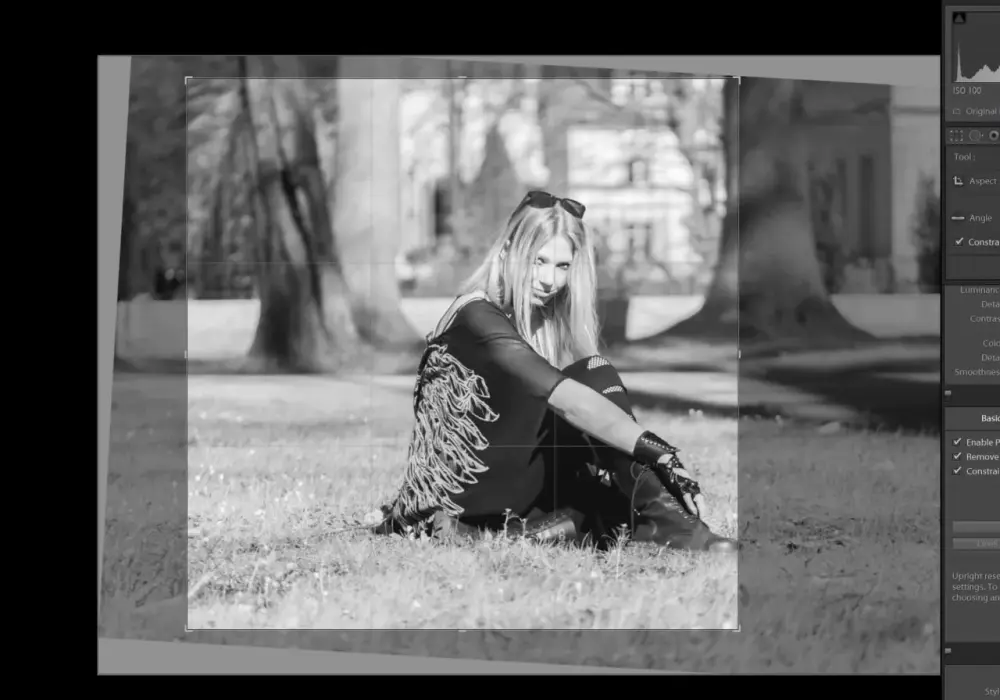

Przycinanie fotografii to jeden z tych prostych zabiegów, które potrafią wyraźnie poprawić odbiór кадru bez skomplikowanej obróbki. Dobrze wykonany crop usuwa przypadkowe elementy z brzegu zdjęcia, porządkuje kompozycję i ułatwia dopasowanie pliku do internetu albo do druku. Poniżej pokazuję, jak zrobić to szybko, sensownie i bez psucia jakości.
Najpierw wybierz cel, potem kadr, a dopiero na końcu zapisuj plik
- Kadrowanie nie poprawia jakości obrazu samo z siebie, tylko zmienia to, co zostaje w kadrze.
- Najwygodniej zaczynać od kopii pliku, zwłaszcza gdy zdjęcie ma trafić do druku.
- Do prostych poprawek wystarczy galeria telefonu lub wbudowany edytor systemowy.
- Do bardziej precyzyjnej pracy lepszy będzie program z kontrolą proporcji, siatką i podglądem w pikselach.
- Proporcje kadru warto dobrać pod konkretne zastosowanie: social media, stronę internetową albo wydruk.
- Przy małej rozdzielczości trzeba uważać na zbyt mocne przycinanie, bo obraz szybko traci elastyczność.
Co daje kadrowanie i kiedy ma sens
Ja zwykle zaczynam od prostego pytania: co ma zyskać zdjęcie po przycięciu? Czasem chodzi o usunięcie pustej przestrzeni, czasem o lepsze wyeksponowanie twarzy, a czasem o dopasowanie obrazu do konkretnego formatu publikacji. To ważne rozróżnienie, bo kadrowanie nie jest naprawą jakości - ono zmienia kompozycję, ale nie dodaje detali.
Najczęściej przycinam zdjęcie wtedy, gdy na brzegu kadru wchodzi coś zbędnego: kawałek lampy, krzywy fragment ściany, przechodzień albo zbyt duży fragment tła. Dobrze działa też w fotografii produktowej i portretowej, gdzie trzeba szybciej przyciągnąć uwagę do głównego obiektu. Gorzej sprawdza się przy plikach już mocno „wyciętych”, bo wtedy każde dodatkowe przybliżenie odbiera przestrzeń na późniejsze poprawki.
W praktyce warto odróżnić przycinanie od zmiany rozmiaru. Crop usuwa fragmenty obrazu, a resize tylko skaluje plik. Jeśli potrzebujesz zdjęcia do druku lub do dużego banera, lepiej najpierw ustalić docelowy format, a dopiero potem ciąć kadr. Dzięki temu nie zrobisz sobie problemu na ostatnim etapie.Kiedy wiadomo już, po co to robimy, można przejść do samego procesu i wybrać narzędzie, które najszybciej da dobry efekt.
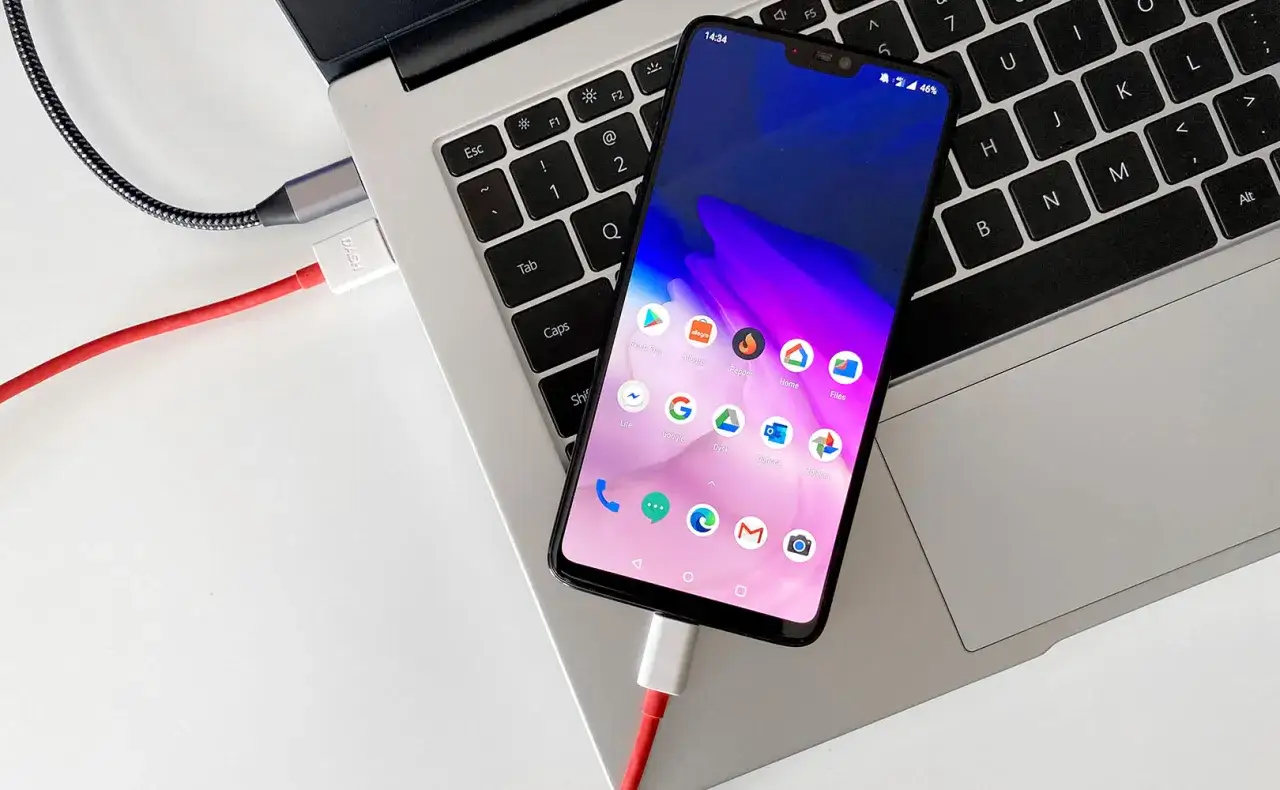
Jak przyciąć zdjęcie krok po kroku w telefonie i na komputerze
Jeśli zależy Ci na prostym i bezpiecznym efekcie, ja pracuję według tego samego schematu niezależnie od urządzenia. Różnią się tylko przyciski, ale logika jest identyczna: otwieram plik, wybieram narzędzie kadrowania, ustawiam proporcje i zapisuję kopię.
- Otwórz zdjęcie w edytorze - w galerii telefonu, aplikacji Zdjęcia w systemie albo w programie do obróbki.
- Wybierz narzędzie przycinania - zwykle ma ikonę ramki, prostokąta albo nazwę „Przytnij” lub „Kadruj”.
- Ustal proporcję - możesz wybrać format swobodny albo gotowy układ, na przykład 1:1, 4:5, 3:2 czy 16:9.
- Przesuń ramkę kadrowania - ustaw najważniejszy element tam, gdzie chcesz go widzieć po zapisie.
- Sprawdź brzegi kadru - upewnij się, że nie uciąłeś dłoni, ważnej linii horyzontu albo fragmentu produktu.
- Zapisz kopię pliku - jeśli program na to pozwala, zostaw oryginał bez zmian.
Na telefonie najwygodniej działa tryb szybkiej korekty, bo pozwala od razu zobaczyć efekt na małym ekranie. Na komputerze mam za to większą kontrolę nad szczegółem, więc lepiej oceniam, czy kadrowanie nie jest zbyt agresywne. W edycji do druku to właśnie ta kontrola robi różnicę.
Jeśli zdjęcie ma trafić do galerii, posta albo prostego projektu, taki podstawowy proces w zupełności wystarczy. Gdy zależy Ci na większej precyzji albo pracujesz nad plikiem do publikacji i wydruku, warto dobrać odpowiednie narzędzie, a nie tylko klikać w pierwszy dostępny przycisk.
Jakie narzędzie sprawdzi się w różnych sytuacjach
Nie każde zdjęcie trzeba przycinać w zaawansowanym programie. W praktyce wybór narzędzia zależy od tego, czy liczy się szybkość, wygoda, czy pełna kontrola nad plikiem. Ja traktuję to bardzo pragmatycznie: do prostych poprawek używam najkrótszej możliwej ścieżki, a do pracy pod druk wybieram rozwiązanie dokładniejsze.
| Narzędzie | Kiedy ma sens | Największa zaleta | Ograniczenie |
|---|---|---|---|
| Galeria telefonu | Szybka publikacja, korekta przed wysłaniem | Obsługa zajmuje kilka sekund | Mało precyzji przy trudnych kadrach |
| Wbudowany edytor systemowy | Jednorazowe poprawki na komputerze | Nie trzeba nic instalować | Zwykle ma mniej opcji niż pełny program |
| Canva lub podobny edytor online | Grafiki do sieci, banery, proste projekty | Gotowe formaty i wygodne proporcje | Przy plikach wrażliwych lepiej uważać na pracę online |
| Photoshop, Lightroom lub podobny program | Dokładna obróbka, praca nad jakością i drukiem | Największa kontrola nad kadrem i eksportem | Wymaga więcej czasu i pewnej wprawy |
Jeśli pracujesz z większą liczbą zdjęć, wygodne są też rozwiązania, które pozwalają powtarzać te same proporcje dla całej serii. To oszczędza czas, szczególnie gdy obrabiasz zdjęcia produktowe, portfolio albo zestaw fotografii z jednej sesji. Z takiego podejścia naturalnie wynika kolejny krok: dobór właściwego formatu, bo to on decyduje, czy kadr będzie wyglądał dobrze w internecie i na papierze.
Jak dobrać proporcje kadru do internetu i druku
Proporcje są ważniejsze, niż wielu początkujących zakłada. To one decydują, czy zdjęcie pasuje do posta, miniatury, bannera albo odbitki. Jeśli ustawisz je źle, później zaczyna się nerwowe dopychanie obrazu do formatu, a to często kończy się ucięciem ważnych fragmentów.
| Proporcja | Najczęstsze zastosowanie | Co daje w praktyce |
|---|---|---|
| 1:1 | Kwadratowe posty, avatary, proste układy graficzne | Stabilny, symetryczny kadr, dobry do centralnych kompozycji |
| 4:5 | Pionowe posty i zdjęcia na ekranie telefonu | Więcej miejsca na portret i produkty ustawione pionowo |
| 3:2 | Standardowe fotografie i wiele odbitek | Naturalny, fotograficzny format, często wygodny do druku |
| 4:3 | Zdjęcia z wielu aparatów i część wydruków | Trochę więcej przestrzeni w pionie i poziomie niż w 3:2 |
| 16:9 | Slajdy, banery, szerokie kadry, wideo | Silny poziomy akcent, ale łatwo uciąć ważny środek sceny |
Przy druku myślę jeszcze o dwóch rzeczach: docelowym rozmiarze i gęstości obrazu. Jeśli chcesz uzyskać dobrą jakość odbitki, celuj w rozsądny zapas pikseli i nie tnij kadru bardziej, niż to konieczne. W praktyce dla wielu wydruków przyjmuje się około 300 ppi na finalnym rozmiarze, ale przy większych formatach i tak liczy się ogląd z dystansu oraz jakość samego pliku źródłowego.
W przypadku zdjęć do druku zostaw też bezpieczny margines od krawędzi. Jeśli plik ma trafić do drukarni z obszarem spadu, trzymaj się wymagań konkretnego zakładu, bo różnice w specyfikacji są normalne. Dobrze dobrane proporcje bardzo pomagają, ale nadal można zepsuć efekt kilkoma prostymi błędami, które widuję zaskakująco często.
Najczęstsze błędy, które psują efekt
Największy problem przy kadrowaniu nie polega na tym, że ktoś nie umie znaleźć przycisku. Najczęściej chodzi o pochopne decyzje: za ciasny kadr, zły moment cięcia albo zbyt szybki zapis bez sprawdzenia pliku. Właśnie przez to nawet dobre zdjęcie potrafi stracić swoją siłę.
- Za ciasne cięcie portretu - ucinanie czubka głowy, dłoni albo stawów wygląda nienaturalnie i odbiera zdjęciu oddech.
- Brak uwagi dla horyzontu - krzywa linia morza, ściany albo stołu od razu psuje wrażenie porządku.
- Zbyt mocne przybliżenie - im więcej wycinasz, tym szybciej rosną problemy z ostrością i szumem.
- Praca na jedynej kopii pliku - jeśli coś pójdzie nie tak, nie ma do czego wrócić.
- Ignorowanie kontekstu publikacji - kadr dobrze wyglądający w galerii telefonu może słabo działać w banerze lub na stronie sklepu.
- Zapis w złym formacie - niepotrzebna kompresja potrafi zabić jakość szybciej niż samo przycięcie.
Ja szczególnie pilnuję dwóch rzeczy: linii horyzontu i zapasu wokół głównego obiektu. Jeśli te elementy są dobrze ustawione, reszta zwykle układa się znacznie łatwiej. Dzięki temu przejście od surowego pliku do gotowego materiału jest spokojniejsze i mniej podatne na poprawki w ostatniej chwili.
To prowadzi już prosto do ostatniego kroku, czyli sprawdzenia pliku przed publikacją albo drukiem, bo właśnie tam najłatwiej wychwycić drobne błędy.
Co sprawdzam przed zapisaniem pliku do publikacji albo druku
Przed eksportem zawsze robię krótki przegląd końcowy. Nie trwa to długo, a oszczędza później rozczarowań. W praktyce wystarczą trzy kontrole: ostrość, proporcje i rozmiar docelowy. Jeśli zdjęcie ma iść do druku, patrzę na nie jeszcze bardziej krytycznie niż przy publikacji online.
- Podgląd w 100% - dzięki temu widzę, czy po przycięciu nie wyszedł problem z ostrością albo artefaktami.
- Właściwy format pliku - do internetu zwykle wystarczy JPG albo PNG, a do bardziej wymagających zadań trzeba dobrać format zgodnie z celem pracy.
- Docelowy rozmiar kadru - sprawdzam, czy obraz pasuje do miejsca, w którym się pojawi, zamiast liczyć na późniejsze „dopasowanie”.
- Bezpieczny margines - ważne elementy nie powinny leżeć przy samej krawędzi, zwłaszcza w materiałach drukowanych.
- Kopia oryginału - trzymam ją osobno, bo później często wracam do wcześniejszej wersji i robię inne cięcie.
Jeśli miałbym zostawić jedną praktyczną zasadę, byłaby prosta: przycinaj świadomie, pod konkretny efekt i konkretny kanał publikacji. Wtedy kadr wygląda lepiej, plik łatwiej wykorzystać dalej, a w druku nie pojawiają się niemiłe niespodzianki. To drobna czynność, ale przy fotografii i obróbce cyfrowej robi większą różnicę, niż mogłoby się wydawać.