
Adobe Photoshop to rozbudowany edytor grafiki rastrowej, który pozwala poprawiać zdjęcia, łączyć kadry, retuszować detale i przygotowywać materiały do druku. Photoshop co to właściwie jest? To narzędzie dla osób, które chcą pracować precyzyjnie na pikselach, a nie tylko nakładać gotowe filtry. W tym tekście wyjaśniam, jak działa, do czego naprawdę służy i kiedy ma sens w obróbce cyfrowej, zwłaszcza jeśli finalny efekt ma trafić na papier.
Najważniejsze informacje o Photoshopie w skrócie
- Photoshop służy do pracy na grafice rastrowej, czyli na pikselach, a nie na wektorach.
- Najmocniej wyróżniają go warstwy, maski i obiekty inteligentne, bo pozwalają poprawiać obraz bez niszczenia oryginału.
- To narzędzie szczególnie mocne w retuszu, fotomontażu, korekcji kolorów i przygotowaniu plików do druku.
- Do szybkiej obróbki całych sesji często lepszy bywa Lightroom, a do prostych projektów graficznych Canva.
- Przy wydruku liczy się nie tylko wygląd na ekranie, ale też rozdzielczość, format pliku i profil kolorów.
- Photoshop daje ogromną kontrolę, ale wymaga więcej czasu i nauki niż prostsze edytory.
Czym właściwie jest Photoshop i dlaczego nie jest zwykłym edytorem zdjęć
Photoshop to profesjonalne środowisko do obróbki grafiki, które od lat pozostaje jednym z najważniejszych narzędzi dla fotografów, grafików i osób przygotowujących materiały reklamowe. W praktyce pracuje na obrazie rastrowym, czyli na siatce pikseli, dlatego świetnie nadaje się do fotografii, ale nie jest tym samym co program do prostego kadrowania czy szybkich filtrów. Adobe rozwija go dziś jako narzędzie dostępne na komputerze, w przeglądarce i na urządzeniach mobilnych, ale jego sens nadal jest ten sam: dać użytkownikowi precyzyjną kontrolę nad obrazem.
Ja patrzę na Photoshop przede wszystkim jak na narzędzie do rozwiązywania problemów z obrazem. Można w nim poprawić ekspozycję, usunąć niechciany element z kadru, złożyć kilka ujęć w jedną kompozycję, przygotować mockup produktu albo dopracować grafikę do druku. To ważne rozróżnienie, bo wiele osób myli Photoshopa z „lepszym filtrem”. W rzeczywistości to znacznie większy system pracy, a nie tylko zestaw efektów. Kiedy zrozumiesz ten punkt, łatwiej zobaczysz, gdzie program daje przewagę, a gdzie zwyczajnie będzie przesadą. Następny krok to poznanie tego, co w Photoshopie robi największą różnicę: warstw, masek i obiektów inteligentnych.
Jak działają warstwy, maski i obiekty inteligentne
Jeśli miałbym wskazać jedną rzecz, która odróżnia Photoshopa od prostych edytorów, to byłyby nią warstwy. Warstwa pozwala oddzielić różne elementy obrazu, dzięki czemu nie pracujesz na jednym „zlepionym” pliku, tylko na osobnych fragmentach, które można zmieniać niezależnie. To właśnie dlatego w Photoshopie da się poprawić tło, twarz, kontrast i tekst bez wzajemnego psucia tych elementów.
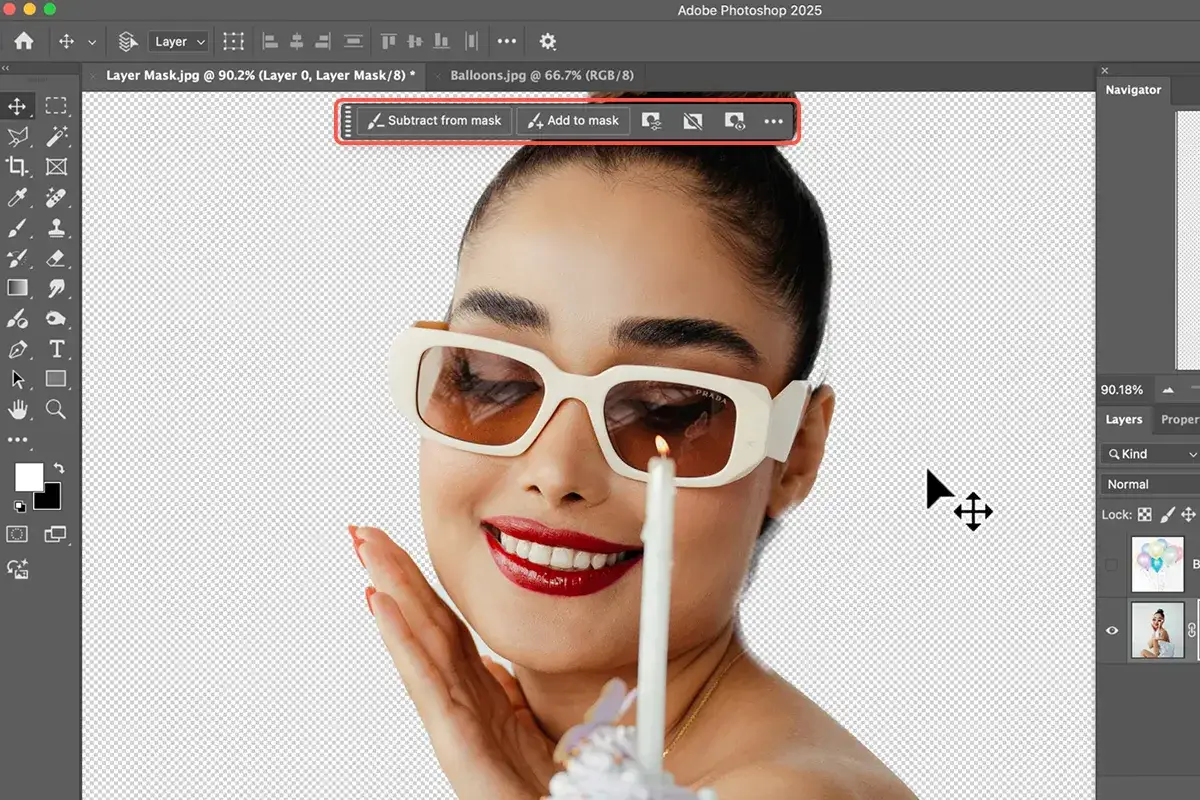
Równie ważne są maski. Maska nie usuwa części obrazu na zawsze, tylko ją ukrywa albo odsłania. W praktyce oznacza to bezpieczniejszą pracę: jeśli źle wytniesz obiekt, nie tracisz zdjęcia, tylko wracasz do maski i poprawiasz granice. Adobe opisuje maski właśnie jako sposób na ukrywanie lub pokazywanie fragmentów warstwy, a to dobrze oddaje ich znaczenie w codziennej pracy. Przy retuszu portretu, wycinaniu produktu z tła czy budowaniu fotomontażu to często ważniejsze niż sam filtr czy efekt.
Obiekty inteligentne idą krok dalej, bo pozwalają zachować oryginalne dane obrazu podczas skalowania, filtrowania i wielu innych operacji. To dobra opcja, gdy chcesz przetestować różne wersje bez niszczenia pliku źródłowego. Ja zwykle polecam taki tryb pracy każdemu, kto ma zamiar coś drukować albo później jeszcze wracać do pliku. Kiedy ogarniasz te trzy elementy, Photoshop zaczyna mieć sens nie jako „program do poprawiania zdjęć”, tylko jako środowisko do świadomej edycji. Właśnie dlatego warto teraz przejść do konkretnych zastosowań.
Do czego używa się Photoshopa w praktyce
W codziennej pracy Photoshop najczęściej przydaje się tam, gdzie trzeba wykonać precyzyjną, punktową obróbkę. Najczęstsze zadania są dość przewidywalne, ale właśnie w nich program pokazuje swoją siłę:
- retusz portretów i zdjęć ludzi,
- usuwanie zbędnych elementów z kadru,
- korekcja kolorów, kontrastu i balansu bieli,
- łączenie kilku zdjęć w jedną kompozycję,
- przygotowanie grafiki reklamowej, okładki albo plakatu,
- dopasowanie zdjęcia produktu do e-commerce lub katalogu drukowanego.
Współczesny Photoshop ma też funkcje oparte na generatywnej AI, które pomagają usuwać obiekty albo uzupełniać brakujące fragmenty obrazu. To przydatne, ale ja traktuję to raczej jako przyspieszenie pracy niż zamiennik dobrego kadru i porządnej korekcji. Przy zdjęciach przeznaczonych do druku lub prezentacji produktowej nadal liczy się kontrola nad detalem, bo automat potrafi zasugerować rozwiązanie, ale nie zawsze rozumie kontekst tak dobrze, jak człowiek. Jeśli widzisz w programie tylko „magiczne usuwanie tła”, to widzisz zaledwie kawałek możliwości. Dużo ciekawsze jest to, jak Photoshop wypada na tle innych popularnych narzędzi.
Photoshop, Lightroom, Canva i GIMP w praktycznym porównaniu
To jedno z pytań, które słyszę najczęściej: czy Photoshop jest najlepszy do wszystkiego? Odpowiedź brzmi: nie. Jest świetny w pracy precyzyjnej, ale nie zawsze jest najszybszy. Poniżej porównuję go z trzema narzędziami, które najczęściej pojawiają się obok niego.
| Narzędzie | Najlepsze zastosowanie | Mocne strony | Kiedy nie wystarczy |
|---|---|---|---|
| Photoshop | Retusz, fotomontaż, precyzyjna obróbka, przygotowanie do druku | Warstwy, maski, obiekty inteligentne, bardzo duża kontrola | Gdy potrzebujesz tylko szybkiej korekty całej serii zdjęć |
| Lightroom | Organizacja i szybka obróbka dużej liczby fotografii | Sprawna korekcja sesji, katalogowanie, spójny workflow | Gdy trzeba wycinać obiekty, robić fotomontaż lub pracować na detalu |
| Canva | Proste grafiki do social mediów, prezentacje, szybkie materiały marketingowe | Łatwość użycia, gotowe szablony, szybki start | Gdy projekt wymaga zaawansowanego retuszu lub kontroli pikseli |
| GIMP | Darmowa alternatywa do podstawowej i średnio zaawansowanej obróbki | Brak kosztu wejścia, sporo funkcji edycyjnych | Gdy oczekujesz wygody i dopracowanego workflow porównywalnego z Photoshopem |
W mojej ocenie wybór jest prosty: jeśli pracujesz na jednym zdjęciu i chcesz zrobić z nim coś bardziej złożonego, Photoshop ma przewagę. Jeśli obrabiasz całe serie, Lightroom bywa rozsądniejszy. Jeśli potrzebujesz grafiki „na już”, Canva załatwi sprawę szybciej. GIMP jest sensowny, gdy budżet jest priorytetem, ale trzeba liczyć się z mniej wygodną pracą. To prowadzi do najważniejszej części dla czytelnika związanego z fotografią i drukiem: jak przygotować obraz, żeby dobrze wyglądał nie tylko na monitorze, ale też na papierze.
Na co uważać przed wydrukiem zdjęcia
Przy druku najłatwiej popełnić błąd, który na ekranie wygląda niewinnie, a na papierze od razu wychodzi na jaw. Photoshop pomaga ten etap kontrolować, ale nie robi cudów, jeśli materiał wyjściowy jest słaby. Najważniejsza rzecz to rozdzielczość. Adobe podaje, że 300 ppi jest branżowym standardem dla wysokiej jakości wydruków z bliska. W praktyce oznacza to, że liczy się nie tylko rozmiar pliku, ale też liczba pikseli przypadających na docelowy format.
Jeśli zdjęcie ma być oglądane z większej odległości, na przykład w dużym formacie, można zejść niżej bez dramatycznej utraty odbioru. To ważne, bo nie każdy wydruk wymaga identycznych parametrów. Mimo to przy fotografii albumowej, katalogowej albo produkcyjnej ja zwykle trzymam się zasady: najpierw sprawdzam docelowy rozmiar, potem rozdzielczość, a dopiero na końcu wyostrzanie i eksport. W samym Photoshopie warto też korzystać z podglądu rozmiaru wydruku, żeby nie oceniać zdjęcia wyłącznie „na oko” z poziomu monitora.
Przed wysłaniem pliku do drukarni zwracam uwagę jeszcze na kilka rzeczy, bo to one najczęściej psują efekt końcowy:
- nie pracuję na jedynej kopii pliku, tylko zachowuję wersję źródłową,
- sprawdzam, czy zdjęcie ma wystarczającą liczbę pikseli do docelowego formatu,
- kontroluję kadrowanie, żeby ważne elementy nie weszły w marginesy cięcia,
- uważam na zbyt mocne odszumianie i wyostrzanie, bo na papierze widać je szybciej niż na ekranie,
- dopasowuję plik do wymagań konkretnej drukarni, zamiast zakładać, że każdy eksport zadziała tak samo.
Właśnie tutaj Photoshop często wygrywa z prostszymi narzędziami: daje realną kontrolę nad przygotowaniem obrazu do druku. Ale nie zawsze trzeba od razu sięgać po najcięższe rozwiązanie, więc warto uczciwie powiedzieć, kiedy ten program naprawdę ma sens, a kiedy tylko wydłuży pracę.
Kiedy Photoshop ma sens, a kiedy lepiej wybrać prostsze narzędzie
Photoshop ma największy sens wtedy, gdy obraz wymaga świadomej, wieloetapowej obróbki. Jeśli poprawiasz portret, wycinasz produkt z tła, składasz kilka ujęć w jedną scenę albo przygotowujesz plik do druku, program daje Ci poziom kontroli, którego prostsze aplikacje po prostu nie mają. Z drugiej strony, jeśli chcesz tylko przyciąć zdjęcie, zrobić serię szybkich korekt i opublikować materiał tego samego dnia, pełny Photoshop bywa po prostu ciężki i niepotrzebny.
Najczęstszy błąd początkujących polega na tym, że próbują używać Photoshopa do wszystkiego. To kończy się frustracją, bo program ma ogrom możliwości, ale wymaga też cierpliwości i pewnego porządku pracy. Ja zawsze powtarzam jedną rzecz: Photoshop nie naprawi słabego zdjęcia. Może je poprawić, czasem bardzo mocno, ale dobry materiał wejściowy nadal robi największą różnicę. Jeśli zdjęcie jest źle ostre, za mocno skompresowane albo po prostu źle naświetlone, nawet najlepszy retusz nie wyczaruje pełnej jakości.
Dla porządku warto też pamiętać o progu wejścia. Photoshop daje dużą swobodę, ale wymaga nauczenia się warstw, masek, pracy bez destrukcji i sensownego eksportu. To nie jest wada sama w sobie. To po prostu cena precyzji. Jeżeli wiesz, czego potrzebujesz, program szybko zaczyna się zwracać. Jeśli jeszcze tego nie wiesz, lepiej zacząć od prostszego narzędzia i dopiero później wejść głębiej. Taki wybór zwykle oszczędza czas, a nie go zabiera. Żeby to domknąć praktycznie, zostaje najważniejsze pytanie: od czego zacząć, żeby nie utknąć w opcjach i nie zepsuć pierwszego pliku.
Jak wejść w Photoshopa bez frustracji i zbędnych kliknięć
Na start polecam jedną zasadę: wybierz jeden konkretny cel, a nie próbuj od razu opanować całego programu. Może to być usunięcie tła, drobny retusz portretu albo przygotowanie jednego zdjęcia do wydruku. Dzięki temu uczysz się na realnym zadaniu, a nie na abstrakcyjnym „poznawaniu aplikacji”. Ja zwykle zaczynam od pliku kopii, a oryginał zostawiam nietknięty. To prosty nawyk, który oszczędza sporo nerwów.
- Pracuj na kopii pliku i zapisuj wersje robocze jako PSD.
- Używaj warstw dopasowania zamiast trwałych zmian, kiedy tylko się da.
- Do wycinania i retuszu traktuj maskę jako podstawowe narzędzie, nie dodatek.
- Przed eksportem sprawdzaj rozmiar docelowy i jakość podglądu.
- Jeśli plik ma iść do druku, zostaw sobie zapas pikseli i nie kompresuj go na siłę.
Tak właśnie najłatwiej zobaczyć, że Photoshop nie jest „trudnym programem do zdjęć”, tylko środowiskiem pracy, które daje dużą kontrolę nad obrazem. Gdy opanujesz podstawy warstw, masek i eksportu, zaczyna robić dokładnie to, czego oczekuje się od dobrego narzędzia do obróbki cyfrowej: przyspiesza decyzje, poprawia jakość i pozwala przygotować zdjęcie tak, by dobrze wyglądało także po wydruku.